以前IllustratorとかのAdobe税について書いたんですが、その後デザイン系の方々たちの間でAffinityなるツールが無料化されると話題になりました。
私はそもそもデザイン畑の人間では無いので名前すら知らなかったんですが、Adobe系の代替にできるなら…と少し気になっていました。
ただ、DQ1・2や制作に忙しく話題になった当初触る機会は無く。その後シスリーナちゃんが完成したので、せっかくなので完成画像に使ってみよう…というのが今回のお話。
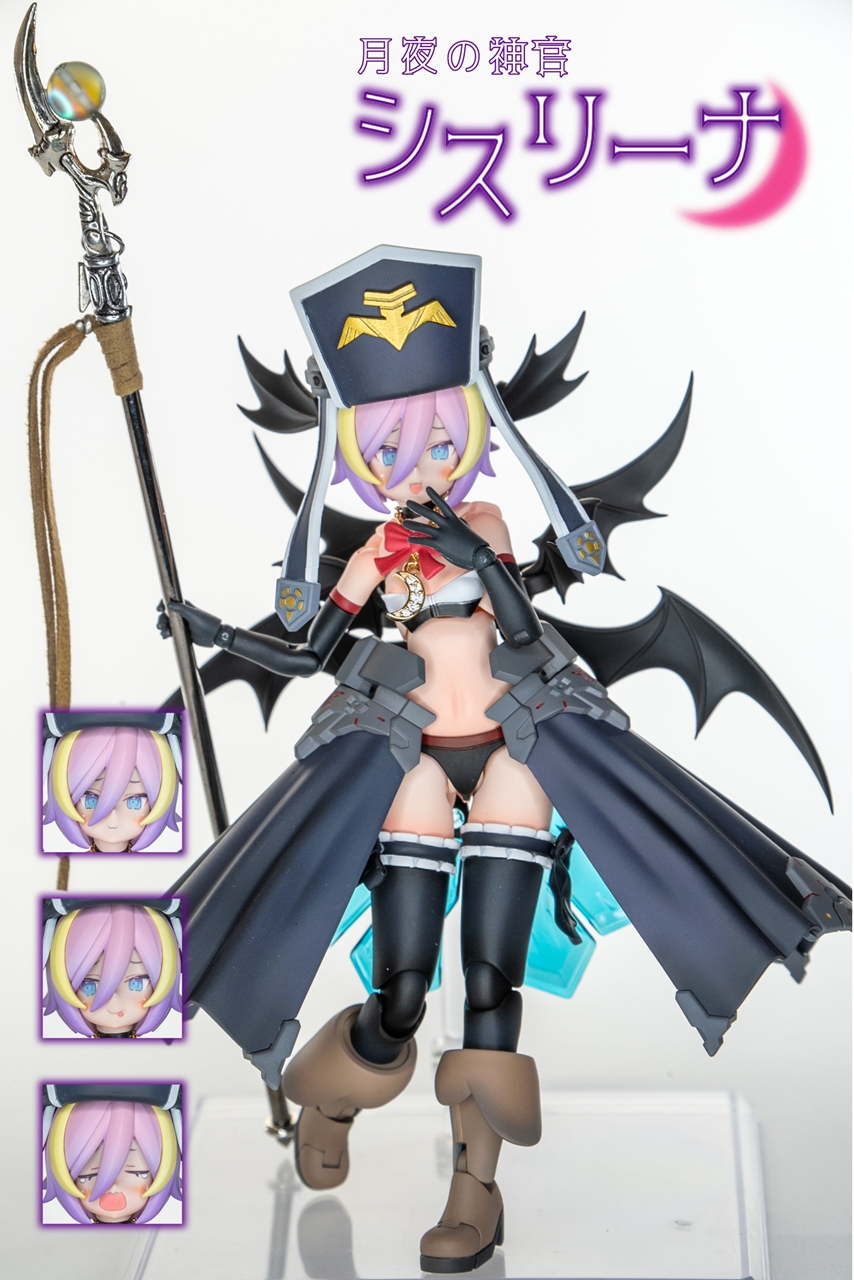
表情豊かな子なのでTwitterに載せるときに差分を載せたいな〜と思ったので使ってみた形です。加工のクオリティは一旦置いておくこととする。
そんな訳で、備忘録も兼ねてのAffinityを使ってみたログです。作業工程…のリプレイ的なやつ。
前置き
先に結論から書くと「本当にデザイン専門の人が使えるのかはさておき、趣味で使う分には問題なさそう」というのが所感。ディーラーさんで製品説明やパッケージ作ったり、展示会の主催する人たちなら使えると便利そう。
上記の画像を作ってみたり、展示会用の作品カードや名札を作る程度ならちゃんと使えるツールだと思われます。逆にPhotoshopでやるような細かい調整や合成とか、印刷屋さんに渡す入稿データとかは分かりません。
名刺とかはともかく、自作デカールなどを作る場合は…どうなんだろう?ベクター形式の編集もできますが、細かな機能に差異があると思われます。
また、当然ながらAdobe Fontsは使えないので、文字入れはフリーフォントや購入したものに限られてきます。自分でフォント買う人は素直にIllustratorや InDesign使いそうだけど…
そして現時点ではモバイル版はありません(旧バージョンは使えるらしい)。iPad版の Illsutratorとかを使ってた人はお預けかも。Canvaとの連携は可能らしいので、簡単な作業ならそっちで…という感じでしょうか。
個人的にはLightroomだけ残して他の作業はAffinityに任せられそうかな?という感じ。ちょっとした加工とか複数枚の画像を繋げたりとかは直感的に操作できそうです。
当然ながらUIに慣れる必要がありますが、それはどのツールでも同じなので仕方あるまい。
実際に触ってみる
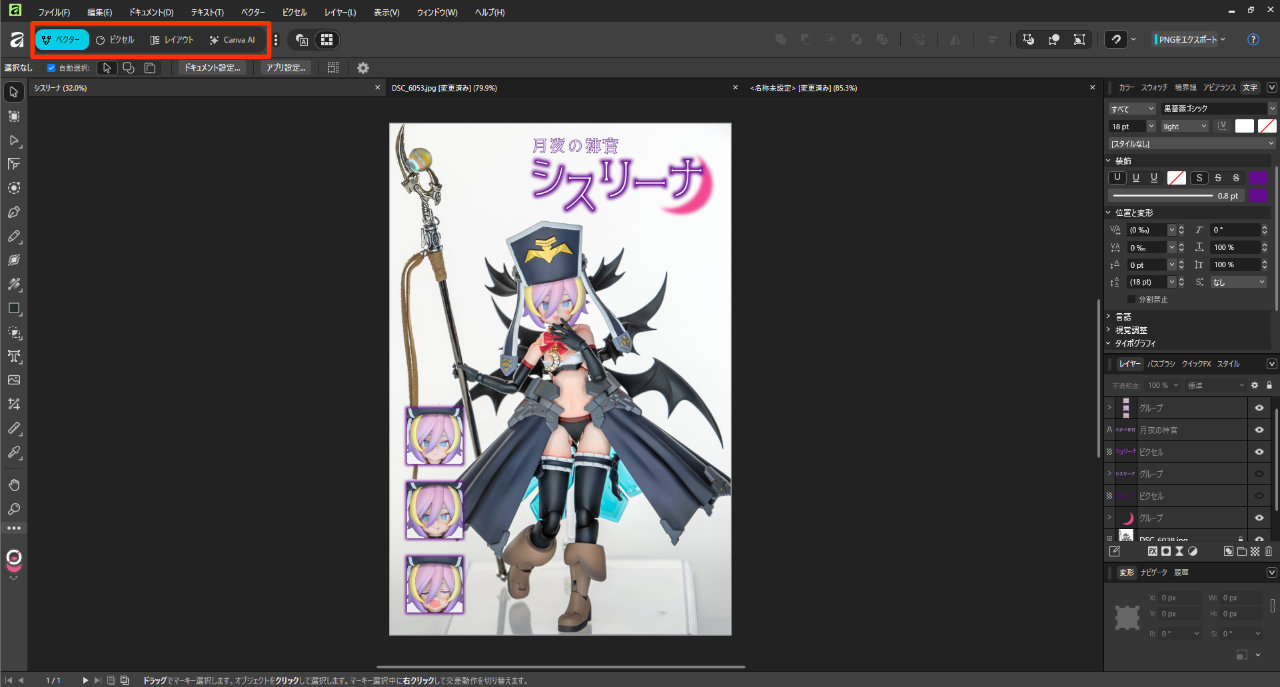
Affinityの特徴として、
・Illustratorっぽい「ベクター」
・Photoshopっぽい「ピクセル」
・InDesignっぽい「レイアウト」
の3つが1つのツールに統合されており、1つのファイルでそのまま作業できるというもの。公式にはスタジオと言うらしい?
今回はベクターとピクセルを行き来しつつ、最終的に画像データとして出力しています。PhotoshopとIllustratorを同時に起動しなくて良いのは便利(使った事ないけど)。
やったことは以下の通り。
- 表情差分をつけたいので、顔だけ正方形に切り抜きたい
- そのままだと寂しいので軽くエフェクトをつけたい
- それっぽく名前を入れたい
画像の調整とかは元々Lightroomで管理しているので、ここでは行っていません。と言っても精々露出や色温度の補正するくらいですが…
切り抜き作業
切り抜きはベクターから行いました。切り抜き元の画像を用意→長方形ツールで正方形を作成→右クリックでクリッピングマスクを作成。
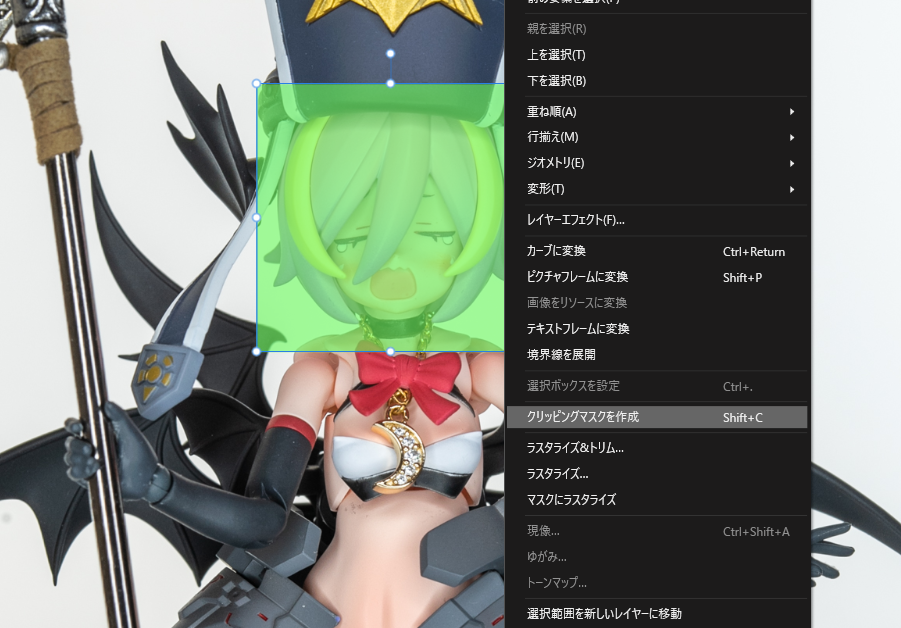
長方形ツールという名だけど、デフォルトで正方形、Alt+ドラッグで長方形。
移動ツールを使えば後からクリッピングの範囲を変えたり出来ます。とりあえずこのクリッピングだけでも使えれば便利な気がする。今回は3種類用意したので、それぞれ切り抜き、整列していきます。
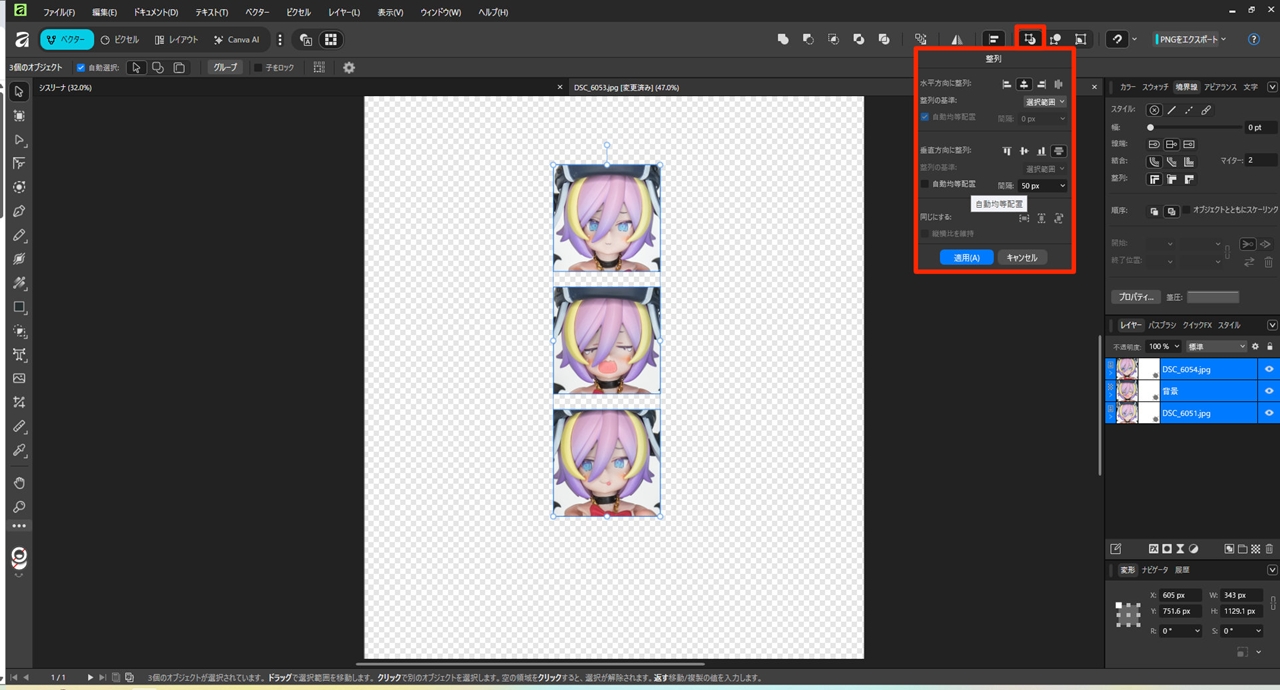
整列ツールはデフォルトだと右上辺りにあります。選択ツールなどで範囲選択するか、3つのレイヤーを選択したうえで整列していきましょう。
縦に揃えるには水平方向に中央揃え、垂直方向は等間隔配置。デフォルトでは自動均等配置にチェックが入っていますが、ここはお好みで。
冒頭に置いた画像のように縁取りするの後ほどまとめて行います。
文字入れ
ベクターから文字を入れます。使ったのは黒薔薇シンデレラと赤薔薇シンデレラいうフリーフォント。
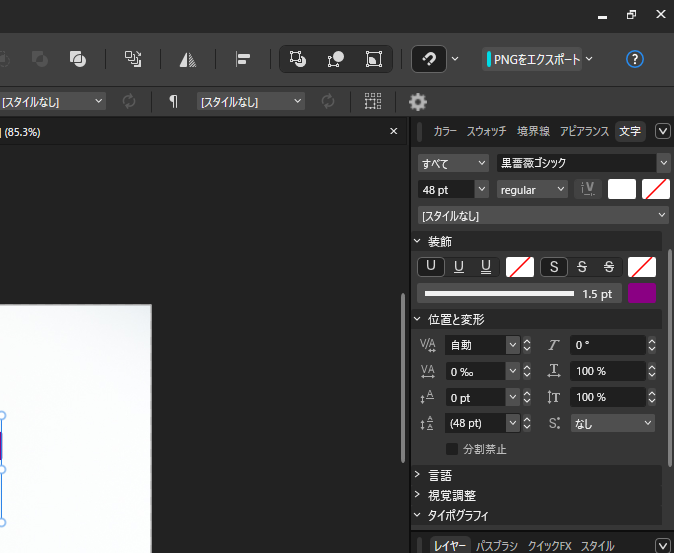
Illustratorで文字を扱ったことがある人なら大体分かりそうなUI。境界線も外側や内側が選べます。アピアランスは無さそう?(あんまり分かってない)
文字列の状態だと配置に制限があるため、配置をずらしたりする為に分割します。Illustratorで言うところのテキストのアウトライン化。
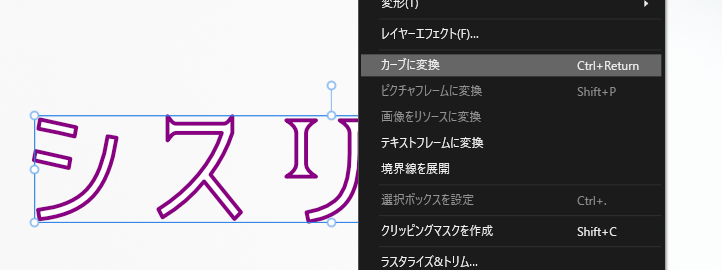
作ったテキストを右クリックして「カーブに変換」を押します。これでパスの状態にできます。
ちょっぴりずらすとそれっぽいかな…と思ってずらしました。
デフォルトではグループ化されていますが、当然ながら個別に動かせます。
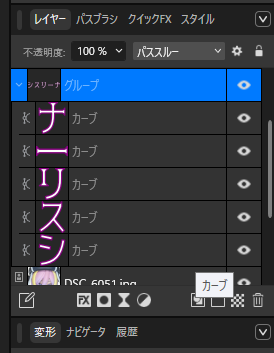
移動ツールで配置を動かしたり、大きさを調整したりします。
エフェクトをつける(縁取り)
切り抜き画像やテキストの輪郭に沿うようにグラデーションっぽいものを入れます。
ここからはベクターからピクセルに切り替えて作業。念の為対象のテキストや切り抜き画像を一旦複製してから作業しています。
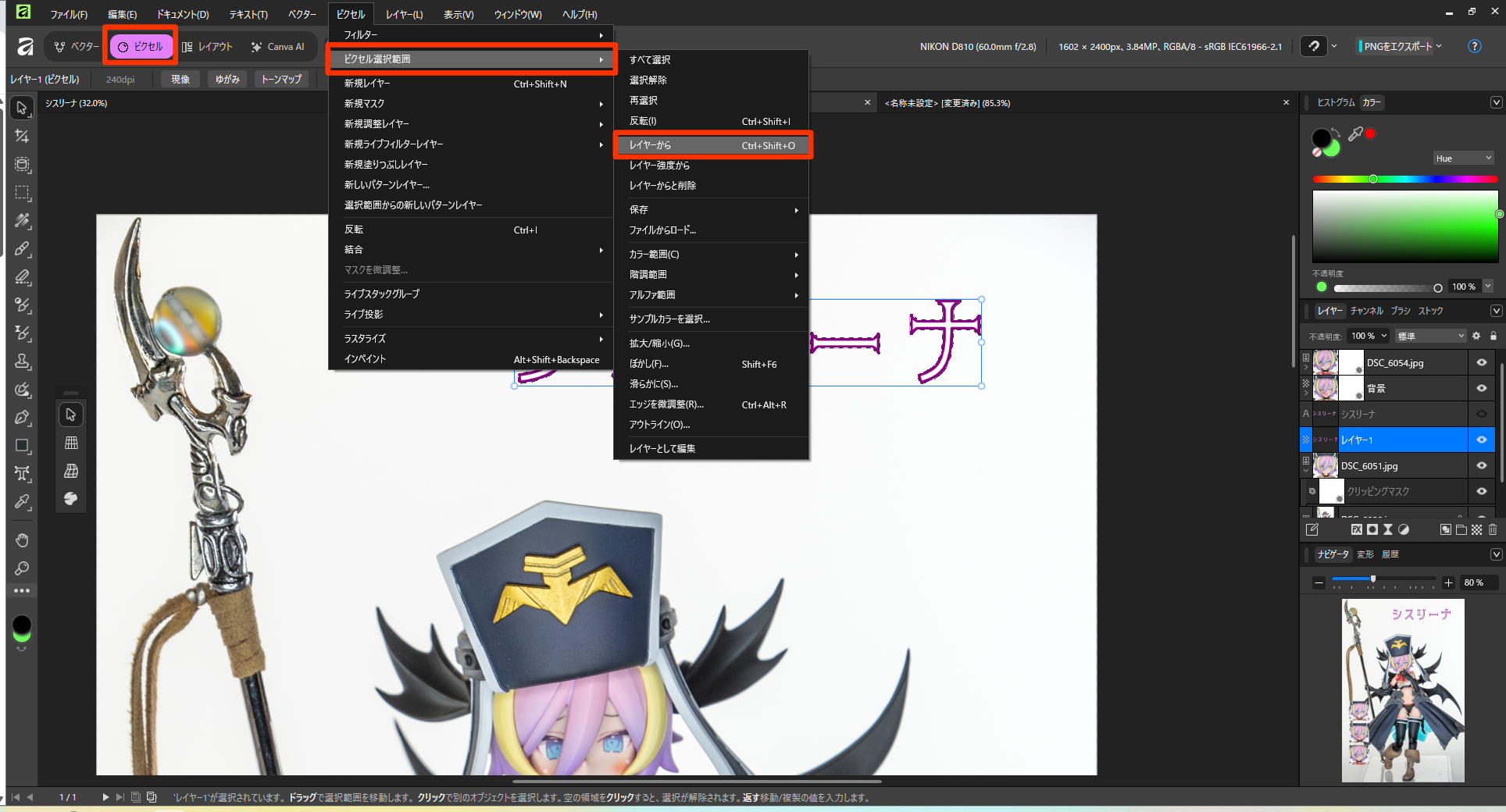
ピクセルに切り替え後、ピクセル→ピクセル選択範囲→レイヤーからを押し、選択範囲を作成します。
このとき更にピクセル→ピクセル選択範囲→拡大/縮小で選択範囲を少し広げておくと綺麗かも。
その後新規レイヤーを作成し、バケツツールで塗りつぶします。
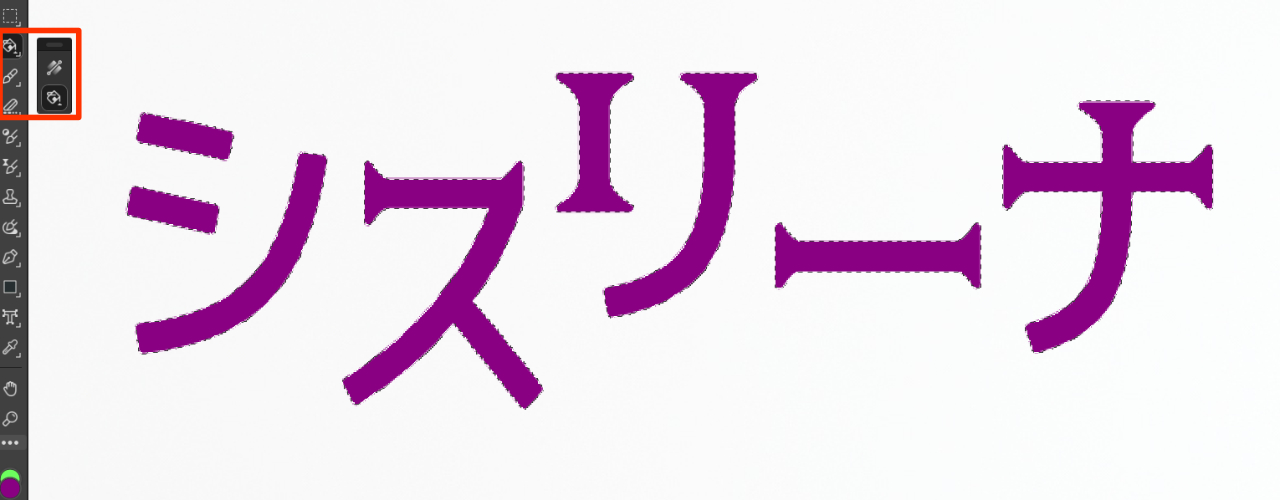
バケツツールのアイコンが少し分かりにくい気がする(個人の感想です)。
レイヤー→選択範囲→レイヤーの選択範囲を選ぶか、CTRL+Dで選択範囲を解除してぼかしを入れます。
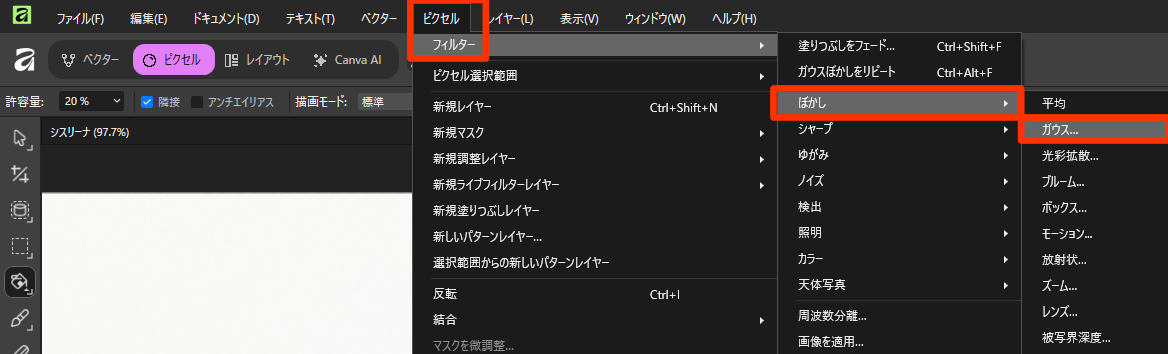
ピクセル→フィルター→ぼかし→ガウスの順に選んでいき、塗りつぶしたものをぼかします。
元となったオブジェクトの大きさによりますが、ちょっぴりぼやけるようにします。
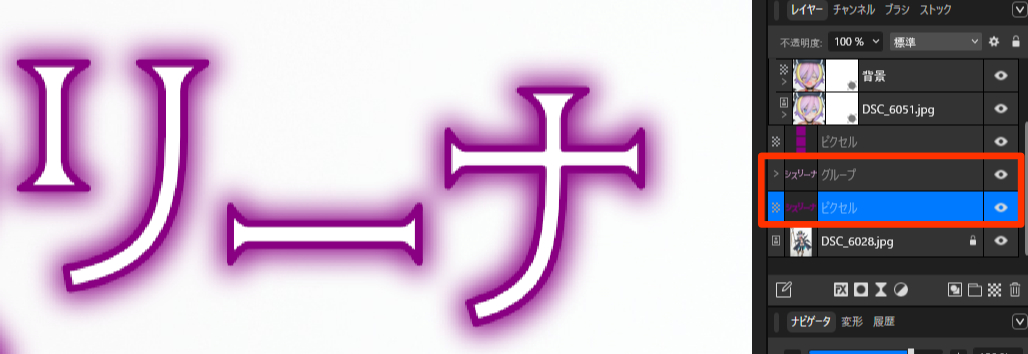
後はレイヤーの重なり順を元となったオブジェクトの下に配置することで、それっぽい発光表現になります。最後の最後で白状しておくと他の手法をあんまり知りません。
おわりに
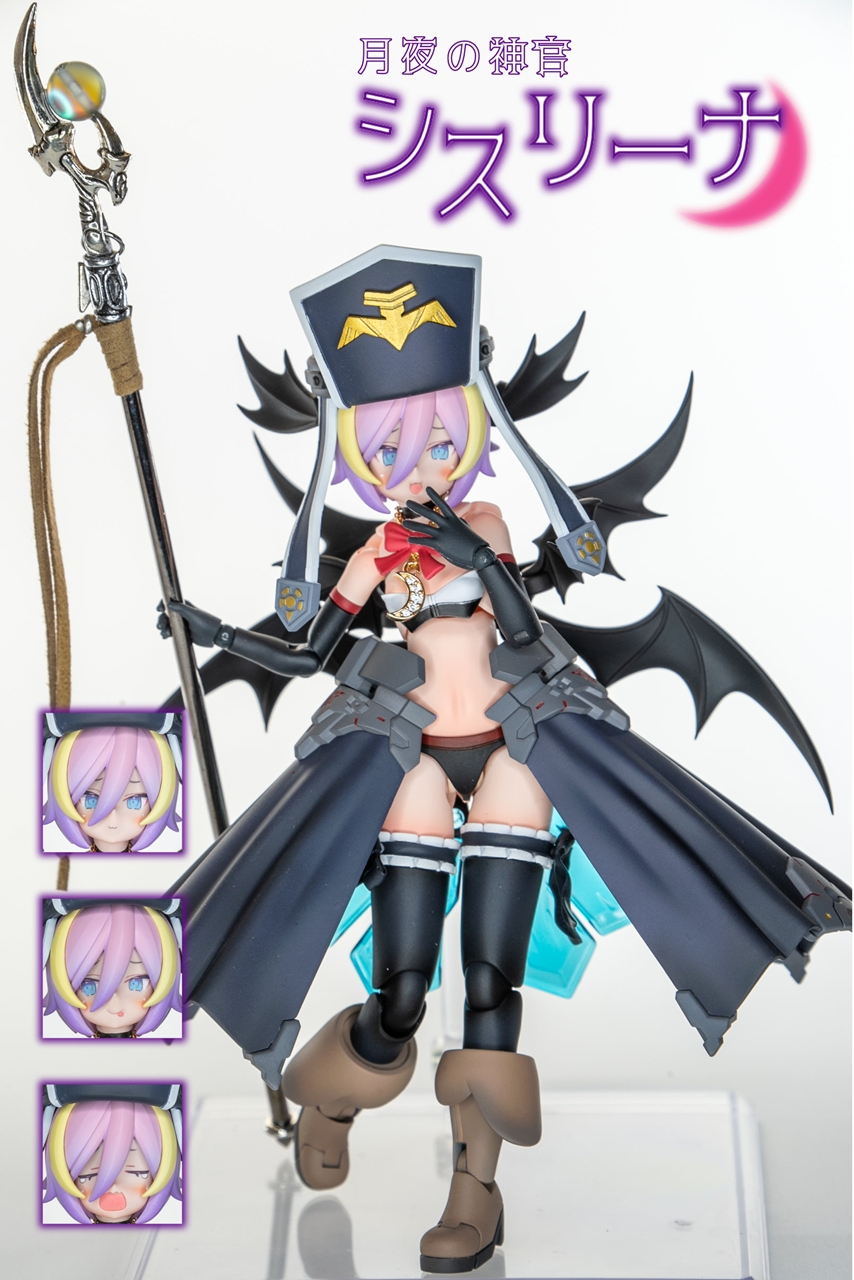
いかがだったでしょうか(言いたいだけ)。
UIやショートカットなどには慣れていく必要がありますが、触った感触としては良さげ。Adobe系のツールを使ったことがあれば割とすぐに慣れそう。
個人的にはこのくらいの作業量なら十分ですが、もっと凝ったことをする人だとどうなんだろう…?
ちなみにpsdやai形式もサポートされています。実はAdobe税制改定のときにIllustratorを解除していたので開けないファイルができちゃってたんですが、これで開けるようにはなりました。同じように編集できるかは分かりませんが…
そもそもこの手のツールは触る機会が少ないんですが、イベントの準備とかで役立ちそうなので不定期で触れていきたい所…
※コメントは最大500文字、5回まで送信できます